03:10 mins - この記事を読むのにかかる時間
PCでお仕事をするときって、いろんなファイルが作成されると思います。
けっこうこの管理って煩雑です。ぼくもこれまでいろいろ試行錯誤してきたのですが、以下のような整理の仕方に落ち着きました。使い方のくせって人それぞれですが、初級者でも実践できるようなことしかしてないと思いますのでよかったら参考にしてみてください。
デスクトップの整理
まず、ぼくのデスクトップにはほぼものがありません。ダウンロードしたものなど一時的におくこともありますが、すぐに削除します。
 |
| マイデスクトップ |
デスクトップは自宅で言うところのリビングみたいなもので、いろんなものが雑多に散らかってしまいます。決まったものは決まった収納に入れるのと同じで、きちんとカテゴライズして整理する必要があります。
なんで、デスクトップを綺麗にしておくか、というと、2点の理由があります。
1、後から検索性を高めるため
2、デスクトップを整理しないで済むため
1の検索性を高めるはまんまですね。デスクトップが雑多に散らかっていると、どのファイルだっけ、、、と探す必要が出ててくるので、このファイルはここ、と決めておくことが重要です。
2のデスクトップを整理しないで済むため、という点は、デスクトップが散らかっていると、時々整理する必要が出てくるのです。あの時間がくだらないわけです。
デスクトップが散らかる理由
そもそもデスクトップが散らかる理由は大きく3つあります。
1、ショートカットが増える
TVやエアコンのリモコンが増えるのと同じで、プログラムを起動するショートカットが増えてしまうわけです。だからこれは最低限必要です。でもリビングにリモコン置き場を作るのと同じで、デスクトップ上にショートカット置き場を作る必要があります。
2、作業データが増える
ついついデスクトップで作業をしてしまうと、デスクトップ上に作業の元データも成果物のデータも一緒くたに並べられます。これは、リビングに例えると脱ぎっぱなしの服や、ごはんを食べた後の食器に似ています。片付ける手立てを考えましょう。
3、バックアップデータが増える
作業完了してメールを送って、さておしまい。といったときに、そのまんまデスクトップに残ってたりします。これはリビングで言うと、読み終わった雑誌といったところでしょうか?本棚を作って収納しましょう。また、その前に本当に本棚に残す必要があるかどうか一度考えましょう。
それぞれに関して、ぼくがやってる対策を順にまとめてみました。
1:ショートカットを減らす
ショートカットはデスクトップには必ず必要です。だって、リモコンが別の部屋にあったら困るからです。
ランチャーを使いましょう。ぼくは
roketDockというランチャーを使っています。なんとインターフェイスもカッコいいというおまけ付きです。ランチャーって言うのはこんなやつです。
コマンドを入力するようなランチャーもあるけど、個人的には、DOCK式のランチャーがシンプルだし好きです。
また、ランチャーの並べ方も種類ごとにわけると良いと想います。ぼくのは左から順に
ブラウジング→メール→エディタ→フォルダ→ネットワーク→ゴミ箱
という並びになっています。よく使う順です。
※外部のランチャー入れるのがやだ!という人は、ウィンドウズのタスクバーにショートカットをドラッグして追加することもできます。(クイック起動)これを使ってみましょう。
2:作業データを置かない
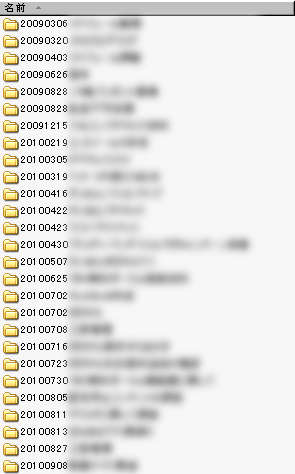
作業データに関して。ここが一番大変でそれぞれ保存の仕方も違ってくるんじゃないかと思うのですが、マイドキュメント配下に"work"というディレクトリを作っていて、ここに日付と作業内容のフォルダをたくさんいれています。
例えば今ブログ書きながら掲載に必要な画像を作成する、という作業をしていますが、作業フォルダはこんな感じになってます。
マイドキュメント
┗work
┣20100801_8月1日の作業内容
┣20100907_9月7日の作業内容
・
・
┗20100908ブログ更新用画像の作成
←ここを新規作成
┣01元素材 //画面キャプチャが加工前の状態で入ってる
┣02加工中素材 //作業中の画像
┗03成果物 //加工済み画像
タスクごとに分けてフォルダを作っておけば直近のものはランチャーに登録しておいたworkへのショートカットからアクセスしたらすぐに見つかりますし、昔のファイルを探す時は、workディレクトリで検索ボタンを押せば一発です。
要はタスクごとにフォルダにまとめて、そこで作業するようにしましょう、ということです。デスクトップに置いてあるものは1日に1回、何も考えず全削除しても問題ない状態、を意識しましょう。大切なものはデスクトップに置きません。
※経験から言って検索を意識して作業ファイルを整理するのはかなりめんどくさいです。後からルールを変えて保存したくなったり、全く使わないディレクトリが出てきたり、かなり綿密な計画が必要です。なので作業フォルダを作って何も考えずに日付を振っていれていくのがよかったです。検索するときは↑にある検索ボタンを押す、もしくは
google desktopでデスクトップの中身をgoogle検索するのが一番楽と思います。
3:バックアップは別で用意
そもそも、出来上がった成果物や取っておきたいファイルは通常使っているPCに保管してはいけません。だってPCがおジャンになったら全部消えちゃうから。
会社のパソコンを使っていて、共有ファイルサーバが使えるならバックアップ系は基本そちらに移行する形が良いでしょう。また、自分のパソコンだったらば通常ウィンドウズが入っているCドライブはダメになったときに復旧できないことが多いので、Dドライブに入れていくと良いと思います。
上記にあてはまらないファイル
ちょっとダウンロードしたファイルやメール添付ファイルの確認用に一時的にデスクトップにおいたもの、など↑にあてはまらないものもあると思います。こうしたものは基本見たら、すぐに削除して良いデータなので、1日に1回とか削除するのがおすすめです。
リビングで読み終わって特に保管が必要ない手紙をゴミ箱に入れるのと一緒ですね。
冒頭にも書いたけど整理の仕方って人によってこだわりがあったりするのですが、ひとつの参考にしてもらえたら嬉しいです。とりあえずこのやり方でもデスクトップ綺麗になるはずなので。